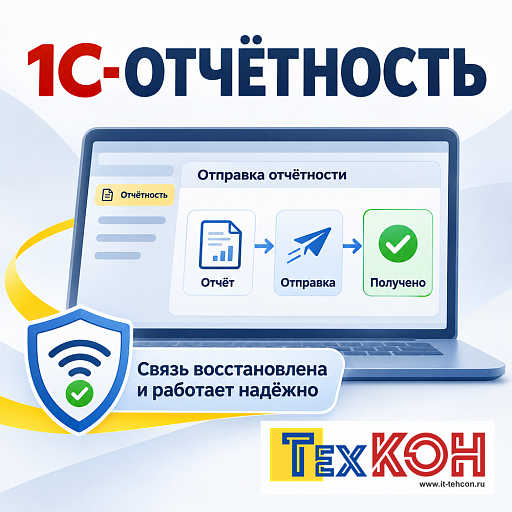
20 октября 2026 года фирма «1С» сообщила о полном восстановлении работы сервисов 1С-Отчётность, 1С-ЭДО и 1С-ЭПД после инцидентов в дата-центрах. В тот же день был восстановлен обмен с Росприроднадзором и Банком России. Это сообщение относится к октябрьскому инциденту: его не следует воспринимать как объявление о новом сбое.
Восстановление инфраструктуры — повод для компаний Москвы и Московской области проверить конкретные отчёты, уведомления и входящие документы. Статус сервиса в целом не заменяет квитанцию по каждой отправке. Разбираемся, как организовать такую проверку, какие документы сохранить и когда обращаться за помощью.
Что произошло и какие документы затронуты
В октябре возникли перебои в работе нескольких сервисов 1С. В ходе восстановления обмен с различными ведомствами и отдельными направлениями документооборота возобновлялся поэтапно. По информации 1С, отчёты, отправленные в период инцидента через сервис, сохранялись для последующей доставки, а к 20 октября работы по восстановлению штатного функционирования сервисов были завершены.
Пользователю важно проверить не только декларации. В зависимости от деятельности организации через электронные каналы также проходят расчёты, уведомления, сведения для СФР, статистические формы, письма и ответы на запросы. У каждого вида документа свой порядок обработки и свой набор подтверждений. При проверке не переносите автоматически правила одного ведомства на другое.
Этот материал предназначен для организаций и ИП, работающих с 1С-Отчётностью. Названия разделов и статусов могут отличаться в зависимости от конфигурации, её версии и настроек. Если компания использует несколько баз или операторов, проверку необходимо провести по каждому каналу, через который отправлялись документы.
С чего начать проверку после сбоя
Составьте список обязательных отправок за период перебоев и ближайшие дни после восстановления. Включите документы, срок представления которых приходился на этот период, а также те, которые сотрудники отправляли заранее. Сверьте список с календарём отчётности и внутренним журналом организации.
- Укажите организацию или обособленное подразделение, от имени которого отправлен документ.
- Запишите ведомство, вид отчёта, отчётный период и дату отправки.
- Проверьте текущий статус и наличие подтверждений оператора и получателя.
- Выделите документы без окончательного результата, с отказом или ошибкой.
- Сопоставьте отправки из 1С с документами, переданными альтернативным способом.
Результатом должен стать перечень конкретных документов, требующих действий. Не ограничивайтесь общим выводом «сервис работает»: даже при исправном соединении отдельный отчёт может содержать ошибку или ожидать обработки.
Как проверить отправленные отчёты в 1С
Откройте раздел регламентированной отчётности в используемой программе 1С и отберите нужную организацию и период. В 1С:Бухгалтерии 8 отчётность обычно доступна в разделе «Отчёты». Конкретные названия команд и расположение списка зависят от релиза и пользовательских прав.
Для каждого документа откройте историю обмена и просмотрите поступившие ответные документы. Проверьте, совпадают ли вид формы, период, организация и адресат с теми, которые планировалось отправить. Если в журнале отображается промежуточное состояние, обновите сведения обмена и дождитесь результата либо уточните ситуацию у оператора.
Обратите внимание на дату и время: дата создания отчёта, дата подписания, дата отправки оператору и дата обработки получателем могут различаться. Для оценки конкретной ситуации важны подтверждающие документы и правила соответствующего документооборота, а не только визуальная отметка в списке.
Если в базе несколько организаций с похожими названиями, проверяйте ИНН и другие реквизиты. При наличии подразделений сопоставляйте отчёт с нужным местом учёта. Ошибка выбора организации или получателя способна привести к тому, что в журнале есть отправка, но требуемая обязанность конкретной компании остаётся неисполненной.
Отправлен, доставлен и принят: в чём разница
Отправка означает, что документ передан для дальнейшего обмена. Подтверждение оператора фиксирует определённый этап передачи и дату в рамках применимого порядка. Квитанция о приёме или уведомление об отказе отражает результат приёма получателем. Для некоторых видов отчётности дополнительно формируются другие сообщения, например уведомление о вводе.
Набор документов зависит от ведомства и вида отправки. Поэтому проверяйте полный комплект, предусмотренный именно для вашего случая. Для налоговой отчётности ФНС указывает на значение подтверждения получения; в описании отправки через личный кабинет ИП ведомство называет квитанцию о приёме и уведомление о вводе. Проверка формата не гарантирует отсутствие вопросов по содержанию отчёта.
Сохраните электронные документы с подписями и подтверждениями в порядке, принятом в организации. При необходимости дополнительно сохраните сведения об идентификаторе обмена, времени и адресате. Если возникнет спор о сроке или результате отправки, такие материалы помогут восстановить хронологию.
Что делать, если отчёт завис или подтверждение не пришло
Сначала проверьте интернет-соединение и выполните обмен в программе. Убедитесь, что отбор по организации и периоду задан правильно, а у пользователя есть доступ к нужным документам. Посмотрите историю отправки и сообщения об ошибках. Если проблема касается только одного документа, сравните его с другими отправками в то же ведомство.
Затем обратитесь в поддержку оператора 1С-Отчётности или к сопровождающему партнёру. Передайте название организации, вид документа, период, адресата, время отправки, идентификатор и текст ошибки. Не отправляйте пароли, закрытые ключи электронной подписи и персональные данные в незащищённом канале. Поддержке часто достаточно обезличенного описания и технических реквизитов обмена.
Не отправляйте отчёт повторно только потому, что ответ задерживается. Сначала уточните статус предыдущей отправки и порядок действий у оператора или получателя. Дубли могут затруднить обработку, особенно если аналогичный документ уже передавался через другой канал. Если повторная отправка действительно нужна, соблюдайте требования к виду документа и корректировке.
Если получен отказ в приёме
Откройте уведомление об отказе и прочитайте причину. Ошибка может относиться к формату, версии формы, реквизитам, электронной подписи или полномочиям подписанта. Порядок исправления зависит от конкретного сообщения и ведомства; универсального действия, подходящего для всех отказов, нет.
Проверьте релиз программы и доступность актуальной формы. Перед обновлением создайте резервную копию и убедитесь, что обновление совместимо с доработками и используемой платформой. После исправления сформируйте документ заново и направьте его в соответствии с инструкцией оператора и требованиями ведомства. Затем снова проверьте результирующие документы.
Если отчёт уже принят, но позже обнаружена ошибка в данных, не заменяйте процедуру уточнения случайной повторной отправкой. Разберитесь, требуется ли корректирующий или уточнённый документ, как указать номер корректировки и какие сроки действуют для конкретной формы. При необходимости привлеките бухгалтера или профильного консультанта.
Проверьте входящие требования и сообщения
После восстановления обмена откройте входящие документы 1С-Отчётности и выполните получение сообщений. Проверьте требования ФНС, уведомления, письма, запросы и результаты ранее отправленных ответов. Работодателям также следует просмотреть сообщения СФР и документы, связанные с кадровыми событиями и социальным электронным документооборотом.
Зафиксируйте дату каждого документа, вид требования, установленный срок и ответственного сотрудника. Сроки зависят от содержания документа и норм, применимых к конкретной ситуации. Не рассчитывайте автоматически, что срок начинает течь в день фактического прочтения сообщения в программе. При сомнениях уточните порядок исчисления срока у специалиста.
Если срок ответа уже прошёл, сохраните историю получения, данные обмена и документы о технической проблеме. Оцените ситуацию с бухгалтером или юристом и свяжитесь с ведомством по подходящему официальному каналу. Важно своевременно подготовить ответ и подтверждающие материалы, а не предполагать, что сбой автоматически отменил все обязанности.
Как подтвердить технический сбой
В рекомендациях 1С:ИТС по октябрьскому инциденту указано, что при невозможности формирования или направления отчётности по причинам, не зависящим от налогоплательщика, можно представить в налоговый орган подтверждающие документы. В частности, речь может идти о письмах разработчика учётной системы или оператора электронного документооборота. Применимость этих материалов и последствия оцениваются с учётом обстоятельств конкретного случая.
Соберите подтверждение попытки отправки, сообщения об ошибках, переписку с оператором, номер обращения и ответ поддержки. При необходимости запросите у оператора документ о внештатной ситуации за соответствующий период. Сопоставьте его с датой вашей отправки и приложите иные имеющиеся подтверждения. Не делайте вывод об автоматическом освобождении от ответственности: решение зависит от фактов и рассматривается в установленном порядке.
Что проверить в электронной подписи и полномочиях
Даже после восстановления сервиса отправку могут блокировать локальные настройки или истёкший сертификат. Проверьте срок действия электронной подписи, доступность носителя, работу криптосредств и корректность выбранного сертификата. Если подписывает представитель, проверьте его полномочия и применимость машиночитаемой доверенности.
Не переустанавливайте сертификаты и криптографическое программное обеспечение без понимания причины ошибки. Сначала зафиксируйте сообщение и уточните порядок диагностики у оператора или специалиста. Резкие изменения настроек на рабочем месте могут повлиять на другие защищённые сервисы и усложнить восстановление работы.
Если подпись необходимо обновить, заранее спланируйте её получение и настройку. Учтите, кто будет подписывать документы во время отсутствия руководителя, и проверьте права сотрудника в программе. Наличие действующей подписи само по себе не подтверждает полномочия представителя во всех ситуациях.
Если отчётность отправляли через другой канал
Во время перебоев компания могла воспользоваться доступным официальным сервисом ведомства или другим предусмотренным способом. Сверьте такие отправки с журналом 1С: вид документа, период, организацию, дату и результат обработки. Отдельно проверьте, не был ли тот же документ позднее доставлен из очереди оператора.
Сохраните подтверждения по обоим каналам и составьте единый реестр. Если обнаружены потенциальные дубли или разные версии формы, не удаляйте данные и не отправляйте дополнительный документ наугад. Уточните результат у оператора и при необходимости у получателя, затем определите порядок дальнейших действий.
Доступность альтернативного канала зависит от ведомства, вида формы, технических условий и требований к подписи. Например, ФНС предоставляет электронные способы представления отчётности, но конкретный набор форм и условия использования необходимо проверить заранее. Бумажный формат подходит не для всех отчётов и категорий организаций.
План для бухгалтера и руководителя
Чтобы проверка не затерялась среди текущих задач, назначьте ответственного и зафиксируйте результат по каждой организации. Внутренний контроль можно провести в несколько этапов.
- Составить список отчётов, уведомлений и писем за период инцидента и сверить его с календарём обязанностей.
- Получить новые сообщения, проверить историю отправок и результирующие документы.
- Выделить отказы, промежуточные статусы и отсутствующие подтверждения.
- Проверить входящие требования и распределить задачи по ответам.
- Сверить альтернативные каналы и проверить риск повторной доставки.
- Закрыть вопросы с оператором, сохранить подтверждения и обновить внутренний реестр.
Руководителю достаточно видеть статус каждого проблемного документа, ответственного и срок следующего действия. Бухгалтеру необходимы подробности: период, получатель, история, результат обработки и документы, подтверждающие обмен. Такая схема полезна как небольшой организации, так и компании с несколькими подразделениями в Москве и Подмосковье.
Как снизить риски при будущих перебоях
Заранее определите запасной порядок работы: кто отслеживает сообщения оператора, где хранится реестр отчётности, кто обладает правом подписи и как связаться с поддержкой. Проверьте, какие официальные альтернативные каналы доступны вашей организации для конкретных форм. Инструкцию стоит хранить в доступном сотрудникам месте, а не только внутри одной базы.
Планируйте отправку заранее, оставляя время на получение ответа и исправление ошибок. Регулярно обновляйте программу и формы по согласованному графику, проверяйте резервные копии и актуальность контактов ответственных лиц. Для доработанной системы желательно тестировать обновления с учётом имеющихся расширений и интеграций.
Разделите резервное копирование базы и подтверждение отправки: копия помогает восстановить данные программы, но сама по себе не доказывает приём отчёта ведомством. Для каждого направления нужны свои процедуры и ответственные. Периодическая проверка обоих процессов помогает быстрее разбираться с проблемами.
Пример проверки одной отправки
Предположим, бухгалтер московской организации направил расчёт в период перебоев. После восстановления сервиса он видит документ в списке, но не находит окончательной квитанции. Сначала бухгалтер записывает организацию, отчётный период, получателя и идентификатор отправки. Затем обновляет обмен и изучает историю документа, включая сообщения оператора и ведомства.
Если история показывает лишь передачу оператору, бухгалтер не считает проверку завершённой. Он обращается в поддержку, сообщает технические реквизиты и уточняет, передан ли документ получателю и ожидается ли ответ. После получения результата бухгалтер сохраняет подтверждения и отмечает в реестре итог проверки. Если поступил отказ, он анализирует причину и определяет способ исправления.
Это пример организации контроля, а не универсальная инструкция по срокам или корректировкам. Реальные статусы и набор ответных сообщений зависят от формы, ведомства и канала отправки. Если срок уже истёк, ситуацию необходимо оценивать отдельно с учётом даты отправки, имеющихся доказательств и содержания ответа получателя.
Как вести реестр отчётности
Для небольшого бизнеса подойдёт таблица с отдельной строкой на каждый документ. Укажите организацию, форму, период, получателя, установленный срок, дату отправки, текущий статус, ссылку на подтверждение и ответственного. Дополнительная графа для комментария поможет зафиксировать номер обращения к оператору и дату следующей проверки.
Для компании с несколькими подразделениями добавьте сведения о месте учёта и базе, из которой выполнялась отправка. Если одновременно применяются разные способы передачи, отмечайте канал и оператора. Это позволит быстро найти документ и избежать ситуации, когда два сотрудника независимо отправляют одну и ту же форму.
Доступ к реестру ограничьте сотрудниками, которым он действительно нужен. Храните подтверждения в защищённой папке с регулярным резервным копированием и понятной структурой. Документы могут содержать персональные данные и сведения о деятельности компании, поэтому порядок хранения и передачи должен соответствовать внутренним правилам и применимым требованиям.
Как распределить задачи между сотрудниками
Бухгалтер отвечает за полноту и содержание отчётности, технический специалист — за состояние программы и рабочего места в рамках своих полномочий, а подписант — за подписание документов. Руководителю стоит определить, кто принимает решение при обнаружении ошибки и кто связывается с оператором или ведомством. При аутсорсинге распределение функций и порядок передачи документов согласовываются в договоре.
Если в компании есть удалённые сотрудники или филиалы, проверьте, как они передают первичные документы и кадровые сведения ответственному бухгалтеру. Техническое восстановление канала не восполняет автоматически отсутствующую первичку. Установите внутренний срок передачи данных и процедуру уведомления о задержке.
После завершения проверки обсудите найденные затруднения: например, отсутствие замены подписанту, неопределённость по резервному каналу или хранение квитанций в нескольких местах. Назначьте ответственных за исправление этих проблем и дату повторного контроля. Так разовая проверка превратится в понятный рабочий процесс.
Когда стоит обратиться за сопровождением 1С
Помощь специалиста полезна, когда обмен не запускается после восстановления связи, ошибки повторяются на нескольких рабочих местах или проблема возникает после обновления. Также сопровождение востребовано при переносе базы, смене компьютера подписанта и проверке совместимости доработок. Для начала диагностики важно сообщить, воспроизводится ли ошибка у других пользователей и с какого времени она наблюдается.
Специалист проверяет доступность сервиса, параметры подключения, версию программы, состояние сертификата и сообщения обмена в пределах согласованного доступа. При необходимости вопрос передаётся оператору. Решение может зависеть не только от базы 1С, поэтому заранее обещать исправление заменой одной настройки было бы неправильно.
До передачи доступа согласуйте перечень работ и безопасный способ подключения. После завершения попросите зафиксировать проведённые действия, итог диагностики и рекомендации по дальнейшему наблюдению. Если проблема связана с отказом ведомства, бухгалтер отдельно оценивает содержание отчёта и порядок его исправления.
Частые вопросы об отчётности после сбоя
Нужно ли отправлять все октябрьские отчёты заново? Нет, сначала следует проверить каждый документ и полученные подтверждения. Повторная отправка может создать дубликат; решение зависит от результата обработки и рекомендаций оператора или ведомства.
Достаточно ли сообщения о восстановлении сервиса? Оно подтверждает заявление 1С о состоянии сервисов на указанную дату, но не заменяет проверку конкретной отправки. Для неё нужны статусы и документы по соответствующему обмену.
Можно ли считать техническую ошибку автоматическим основанием для отмены санкций? Нет. Сохраните документы, подтверждающие обстоятельства и действия компании, и оцените ситуацию индивидуально. При необходимости обратитесь к оператору и профильному консультанту.
Что делать, если отчёт приняли, но в нём обнаружена ошибка? Уточнить правила для соответствующей формы и периода. Возможно, потребуется корректирующий или уточнённый документ; порядок его подготовки нельзя определить без данных о конкретном отчёте.
Как ТехКон помогает компаниям Москвы
ТехКон продаёт, внедряет, дорабатывает и сопровождает программы 1С, помогает с настройкой сервисов и предоставляет бухгалтерский аутсорсинг. Специалисты могут помочь проверить работу 1С-Отчётности, настройки рабочего места, обмен с оператором и состояние базы. Состав диагностики определяется по результатам обращения и зависит от используемой конфигурации.
Компаниям и ИП Москвы и Московской области доступна консультация по организации сопровождения и бухгалтерского учёта; для других регионов возможен удалённый формат. При обращении подготовьте название программы и релиз, вид документа, период, адресата, статус, текст ошибки и номер обращения к оператору, если он уже есть. Это позволит быстрее определить, какая проверка нужна в первую очередь.
Получить подробную БЕСПЛАТНУЮ КОНСУЛЬТАЦИЮ по программам 1С и другим вопросам для вашего бизнеса Вы можете по телефону +7 (4712) 220-720 или +7 (919) 213-71-11.
Внедрение ИИ в 1С и не только: ai-tehcon.ru
Офис ТехКон на картах: Яндекс Карты, 2ГИС, Google Карты.
Возможно Вы искали: 1С-Отчётность восстановлена, проверить статус отчёта 1С, не пришла квитанция 1С-Отчётность, сопровождение 1С Москва, бухгалтерский аутсорсинг Москва.